Sources de lumière
L'éclairage est organisé dans des calques d'illumination. Chaque calque contient au moins une source de lumière.
Sélectionnez un calque en cliquant dessus afin d'ajouter, supprimer ou modifier les lumières dans le calque. Dans la zone Lumières, les sources de lumière du calque sélectionné sont affichées.
Dès que vous créez une lumière, vous avez un aperçu quasi immédiat du résultat grâce au mode de rendu matériel de Patchwork 3D Design. Ce mode interactif est très utile pour mettre au point votre éclairage, pour placer vos lumières et choisir leur intensité.
| Icône | Description |
|---|---|

|
Nouveau groupe de lumières. |

|
Nouvelle source de lumière. |

|
Dupliquer la source de lumière. |

|
Supprimer la source de lumière. |

|
Aligner la source de lumière principale avec la caméra. |

|
Aligner la caméra avec la source de lumière principale. |

|
Positionner les lumières sur un point à sélectionner. |

|
Orienter les lumières vers un point à sélectionner. |

|
La fonction Masquer le gizmo cache les représentations des lumières dans les vues 3D. |
Pour créer une source de lumière, cliquez sur l’icône Nouvelle source de lumière .
La première lumière créée dans un calque est toujours de type ciel. Les suivantes sont de types spot, soleil, omni ou surfacique.
Ce type de source est ensuite modifiable à volonté.
Un clic-droit sur une sélection de sources de lumière dans la liste ouvre un menu contextuel. Utilisez les options de ce menu pour créer une copie des sources sélectionnées dans un autre calque d'illumination.
Pour supprimer une source de lumière, sélectionnez-la dans la liste de lumières, puis cliquez sur l’icône Supprimer la source de lumière .
Groupes de sources de lumière
Les sources de lumière peuvent être groupées afin de mieux organiser la liste de lumières. Les groupes de lumières vous permettent également d'activer ou désactiver par un seul clic toutes les sources de lumière dans le groupe. Pour ce faire, cliquez dans la colonne Activé à côté du groupe dans la liste des sources de lumière.
Créez un nouveau groupe de lumières en cliquant sur le bouton Nouveau groupe.
Pour créer une lumière dans ce groupe, sélectionnez le groupe dans la liste, puis cliquez sur le bouton Nouvelle lumière .
Pour placer une lumière existante dans le groupe, sélectionnez la lumière que vous souhaitez déplacer dans la liste. Glissez-la et déposez-la dans le groupe où vous souhaitez la placer.
Les groupes de lumières peuvent contenir d'autres groupes de lumières.
Propriétés communs à tous les types de source
Pour modifier les propriétés d'une source de lumière, cliquez sur la lumière dans la liste de lumières
La zone Source de lumière regroupe les paramètres de la source de lumière sélectionnée.
Illumination de surfaces
Cochez la case à côté du nom de la lumière afin de l'activer. Une lumière désactivée reste visible dans la vue 3D, où elle est dessinée en noir, mais elle n'éclaire rien.
Le nom de la source de lumière est affiché dans le champ de texte à côté de la case d'activation. Tapez un nouveau nom pour le modifier. Validez la modification avec la touche Entrée.
La liste déroulante Type modifie le type de source de lumière.
Le bouton Filtrer les surfaces à côté de cette liste vous permet de mettre en place une liste de surfaces à éclairer ou à exclure de l'éclairage de la source sélectionnée. Le bouton ouvre une fenêtre flottante dans laquelle vous pouvez sélectionner le Type de liste (surfaces à inclure ou à exclure) et le mode, qui applique l'inclusion ou l'exclusion aux ombres uniquement, à l'illumination uniquement ou aux deux. En dessous des choix de type de filtre il y a deux colonnes : la liste de toutes les surfaces du modèle à gauche et la liste de surfaces à inclure ou à exclure à droite. Sélectionnez les surfaces en cliquant sur leur nom dans la liste. Puis, utilisez les boutons entre les deux listes pour les faire passer d'une liste à l'autre.
Modification des propriétés d'une source
- Couleur : Cliquez sur le carré coloré pour ouvrir le sélecteur de couleurs, où vous pouvez choisir une couleur différente.
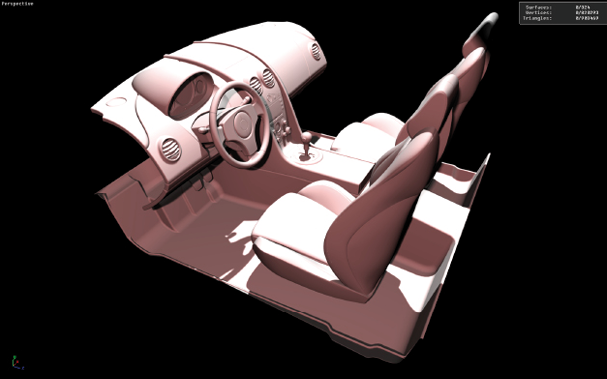
Figure 105 : Changement de couleur visible dans l’aperçu instantané
- Intensité : Modifiez l'intensité en renseignant le champ de saisie et appuyant sur la touche Entrée pour valider. Les valeurs décimales supérieures ou égales à zéro sont acceptées. La valeur par défaut est 1.
-
IES : Les sources de lumière de type Spot, Omni ou Surfacique acceptent un profil IES. Le profil IES décrit les propriétés physiques d'une source de lumière. Sélectionnez un profil IES de votre ordinateur, puis activez-le en cochant la case.
Atténuation : L'atténuation peut être réglée pour les sources de type Spot, Omni ou Surfacique. Pour améliorer les performances, la contribution d’une lumière peut être annulée à partir d’une certaine distance. Les paramètres Rampe, Effet Complet et Atténuation permettent de régler l’effet.
La liste Type règle la vitesse de changement de l'intensité de la lumière. Des options rapide et lente sont disponibles pour les vitesses linéaire et quadratique. Vous pouvez également opter pour Aucun changement ou changement Physique, ce qui fournit un effet physiquement réaliste.
L’interface des paramètres d’atténuation de l’onglet Illumination a été remaniée. Le type d’atténuation Borné est activé en cochant la case correspondante. La sélection du type de Rampe (linéaire ou quadratique) s’effectue à partir du menu déroulant.
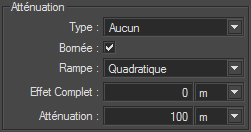
Figure 106 : Boîte des paramètres d'atténuation de l'onglet Illumination.
Effet Complet : il s’agit de la distance jusqu’à laquelle les surfaces sont illuminées sans que l’atténuation soit appliquée.
Atténuation : il s’agit de la distance à la lumière au-delà de laquelle les surfaces ne sont plus illuminées.
Rampe : il s’agit du type d’atténuation à appliquer entre la distance d’effet complet et la distance où la contribution devient nulle.
En mode Prévisualisation, le gizmo d’atténuation représente les distances d’effet complet et d’atténuation. Il est activé en cochant la case Prévisualiser l’atténuation bornée. Les portions de surface illuminées sans atténuation de la lumière sont représentées en rouge. Les portions de surface illuminées avec atténuation de la lumière sont représentées en rose.
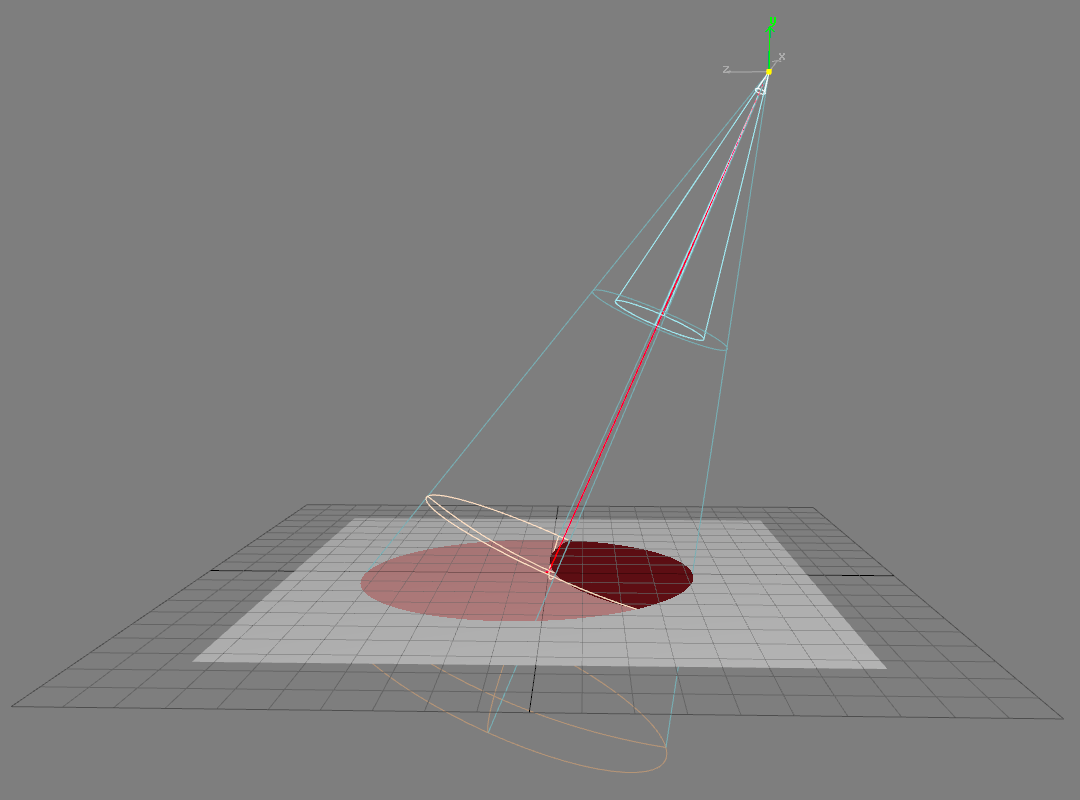
Figure 107 : Gizmo d'atténuation. Les portions de sphère correspondent à la distance d'effet complet et à la distance d'atténuation.
- Ombre : Par défaut, une source de lumière projette des ombres. Décocher la case Projeter désactive les ombres pour la source sélectionnée. Lorsque les ombres sont activées, l'intensité et l'intégrité des ombres peuvent être réglées :
- Intensité : Plus la valeur est élevée, plus les ombres seront claires et atténuées. L’intensité doit être exprimée par une valeur supérieure ou égale à zéro. Utilisez la touche Entrée pour valider la modification.
- Intégrité : Choisissez une valeur d'intégrité de la liste déroulante. Plusieurs valeurs sont proposées, de Faible à Max. Plus la valeur est importante, plus la qualité de l'ombre et le temps de calcul d'ombrage sont augmentés.
Positionner une source de lumière
Une source de lumière peut être positionnée seule ou avec d'autres sources de lumière.
Effectuer une translation
- Sélectionnez la lumière.
- Activez le gizmo de translation
 .
. - Pour une modification manuelle : passez la souris sur le gizmo pour que le pointeur prenne l'aspect de quatre flèches. Ensuite, déplacez la source d’éclairage en maintenant enfoncé le bouton gauche de la souris.
- Pour obtenir une modification selon des valeurs précises : renseignez la boîte de dialogue de coordonnées relatives
 ou absolues
  .
.
Modifier l’orientation de la source
- Sélectionnez la lumière.
- Activez le gizmo de rotation
 .
. - Pour une modification manuelle : passez la souris sur le gizmo pour que le pointeur prenne l'aspect d'une flèche en rotation. Ensuite, orientez la source d’éclairage en maintenant enfoncé le bouton gauche de la souris.
- Pour obtenir une modification selon des valeurs exactes : renseignez la boîte de dialogue de coordonnées relatives ou absolues .
Faire coïncider le point d’ancrage de la source avec le point de vue
- Sélectionnez la lumière.
- Orientez le point de vue de la fenêtre 3D en fonction de la position désirée de la lumière.
- Cliquez sur l’icône Aligner la lumière sur la caméra . La lumière vient s’aligner sur la caméra.
Positionner un groupe de plusieurs lumières
Deux modes existent pour appliquer une transformation à une sélection de lumières :


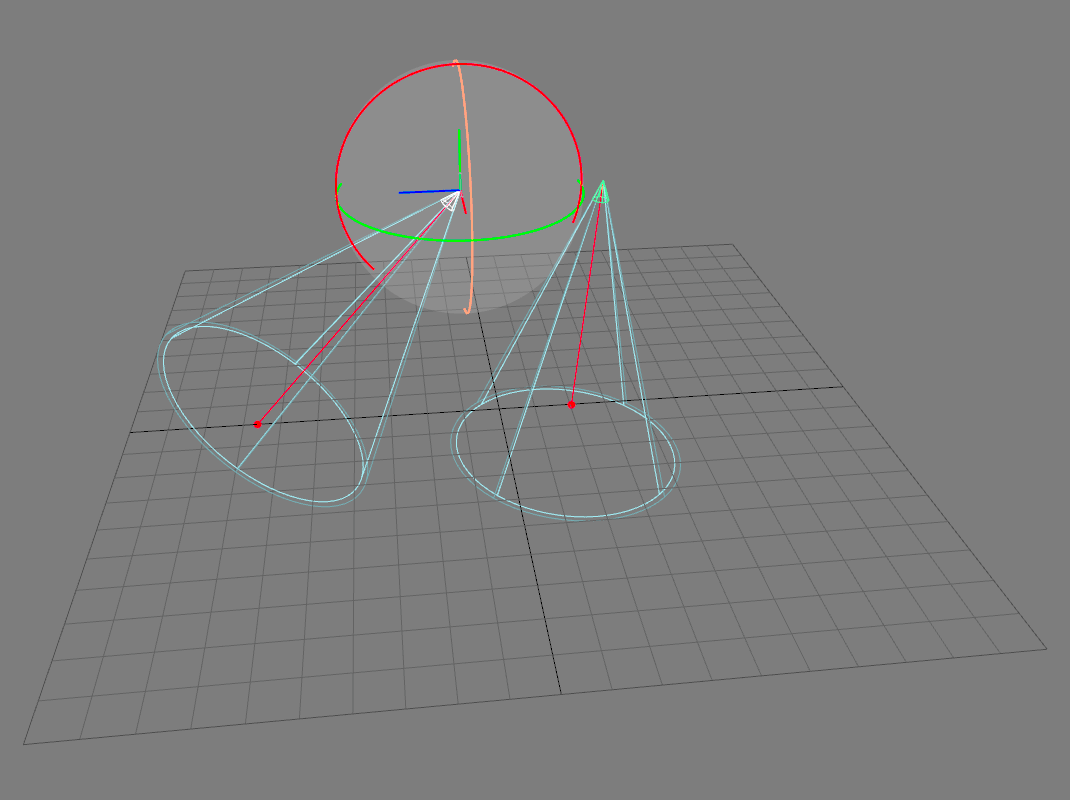
Figure 108 : Une sélection de deux lumières. La lumière leader de sélection est celle dont le gizmo est représenté en blanc.
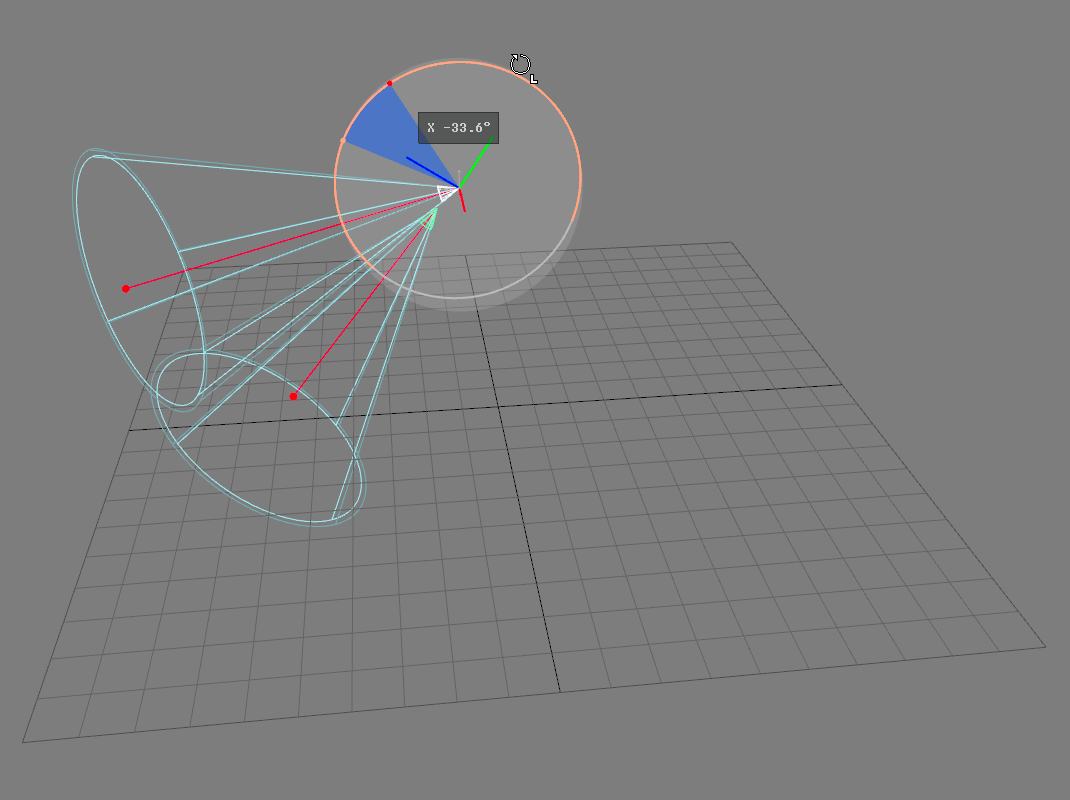
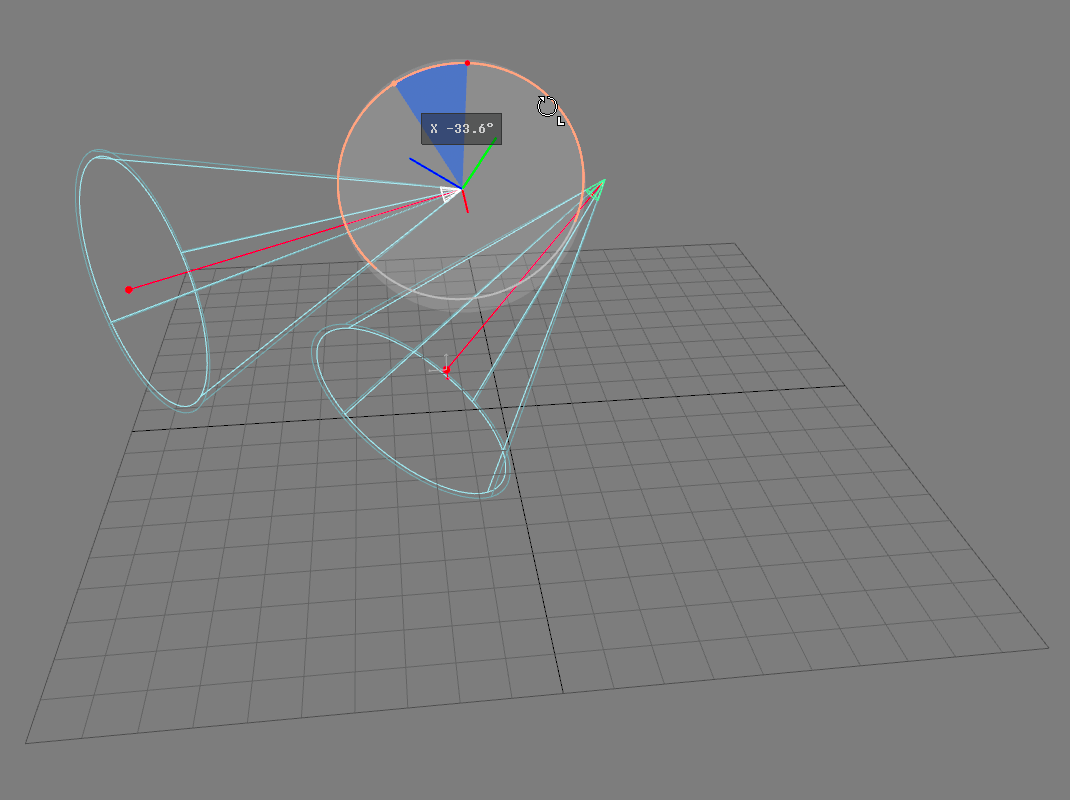
Figure 109 : Une rotation est appliquée à la sélection de lumières selon le pivot du leader de sélection (à gauche) ou selon les pivots de chacune des lumières (à droite).
Paramétrer une source du type ciel
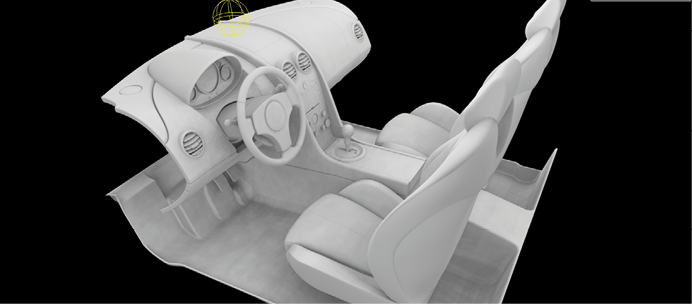
Paramètres spécifiques à une source de type ciel :
- Angle supérieur du ciel: valeur comprise entre 0 et 90 degrés.
- Angle inférieur du ciel: valeur comprise entre 0 et -90 degrés.
- Environnement HDR: permet de charger une image HDR qui va colorer l’illumination générée par le ciel.
Paramétrer une source de type spot
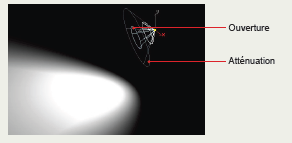
Paramètres spécifiques à une source de type spot :
- Atténuation: angle d’ouverture du spot, valeur comprise entre 0 et 175 degrés.
- Ouverture: angle d’ouverture de la zone d’intensité, valeur comprise entre 0 et 175 degrés.
- Choisissez un des éléments de la liste de type d’atténuation : Atténuation linéaire lente, Atténuation linéaire rapide, Atténuation quadratique lente, Atténuation quadratique rapide, Atténuation physique.
Gizmo des cônes d'ouverture et atténuation
Le gizmo des lumières spot fait intervenir un point cible. Ce point cible se trouve sur l’axe des cônes représentant l’Ouverture et l’Atténuation de la lumière du spot.
Le point cible du spot dispose de ses propres gizmos pour la translation et la rotation pour faciliter son positionnement. L’orientation de la lumière spot est mise à jour simultanément au déplacement du point cible avec les gizmos de translation et de rotation.
Gizmo de translation : il s’agit d’un gizmo de translation usuel lié au point cible.
Gizmo de rotation : la manipulation du gizmo de rotation du point cible agit sur ce point comme si l’on manipulait le gizmo de rotation attaché à la source lumineuse de la même façon.
Le positionnement direct du spot à l’aide de ses propres gizmos demeure possible.
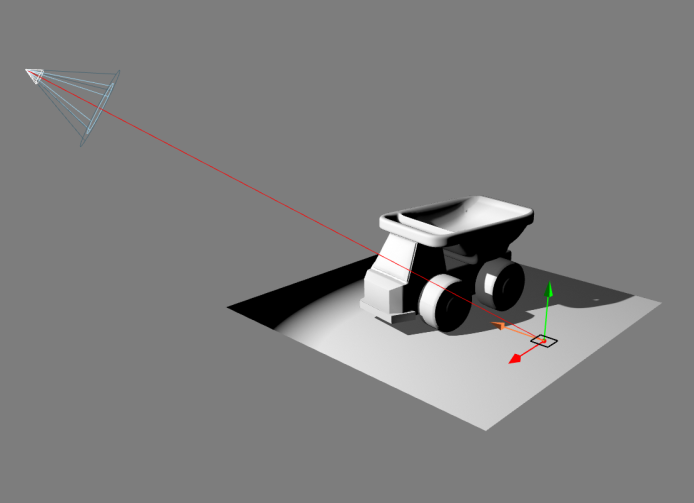
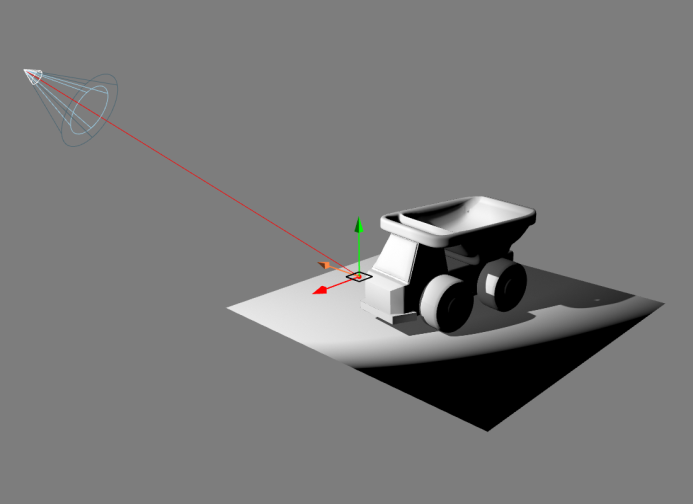
Figure 110 : Déplacement du point cible de la lumière spot avec le gizmo de translation.
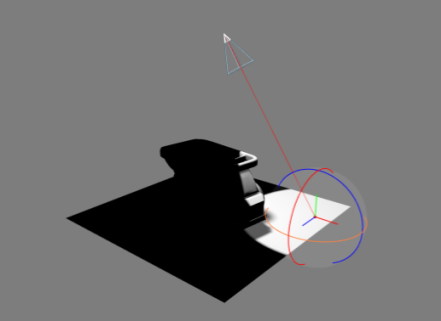
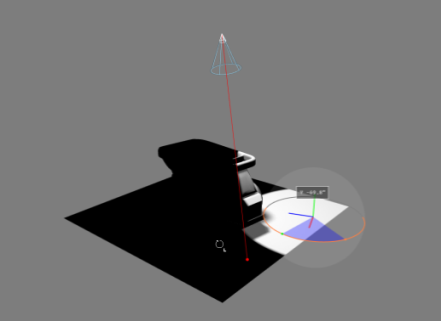
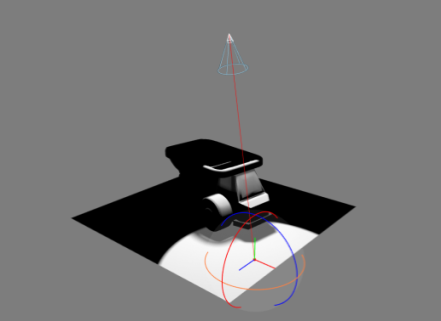
Figure 111 : Déplacement du point cible de la lumière spot avec le gizmo de rotation.
Il est aussi possible de déplacer la source et la cible en une seule fois en cliquant sur la partie bleue du gizmo.
Paramétrer une source de type soleil
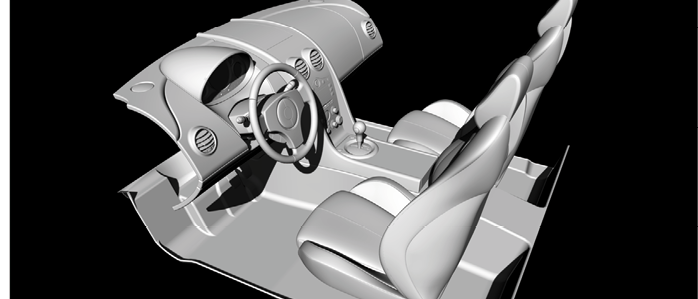
La source de type soleil est une lumière de type directionnelle infinie, ses rayons sont parallèles.
- Renseignez l’ensemble des champs de saisie.
- Choisissez un des éléments de la liste de type d’atténuation.
Paramétrer une source de type omni
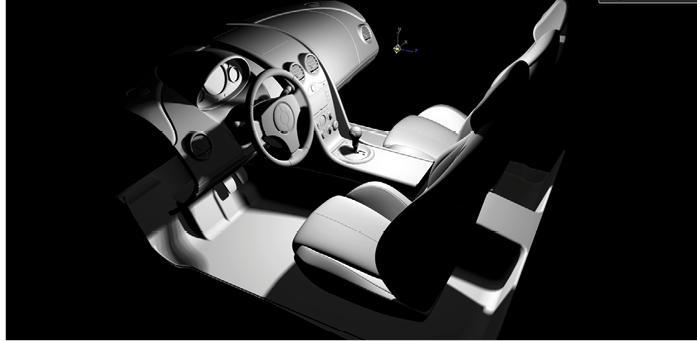
La source de type omni est une lumière de type omnidirectionnelle, elle éclaire tout autour d’elle.
- Renseignez l’ensemble des champs de saisie.
- Choisissez un des éléments de la liste de type d’atténuation.
Paramétrer une source de type surfacique
Dans le cas d'une source surfacique, la lumière est émise par toute géométrie choisie par l’utilisateur. Les maillages existants peuvent être utilisés, ce qui rend la création de lumières surfaciques intuitive. De plus, si aucun maillage dédié n’existe, des primitives spécifiques modifiables à la volée sont fournies pour simplifier la création des lumières surfaciques.
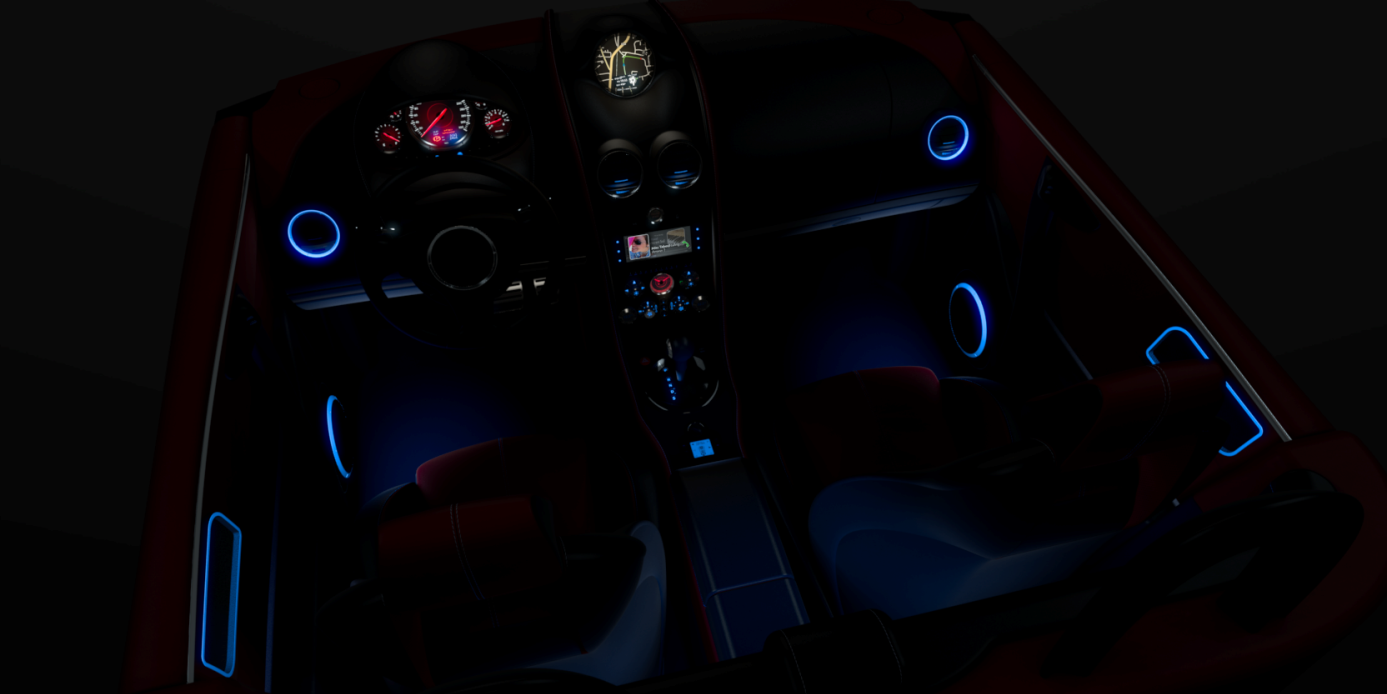
Figure 112 : Exemple de rendu avec des lumières surfaciques.
Pour ajouter une lumière surfacique à votre scène, créez une nouvelle lumière et sélectionner Surfacique dans le menu déroulant Type.
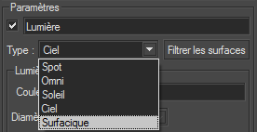
Figure 113 : Sélection du type de lumière Surfacique.
La géométrie à utiliser comme source de lumière est spécifiée dans la boîte de paramètres des lumières surfaciques de l’onglet Illumination selon deux méthodes.
- Si un maillage destiné à recevoir la lumière surfacique existe, le type de lumière surfacique Maillage doit être sélectionné dans le menu déroulant (il s’agit du type de lumière surfacique par défaut). La surface doit ensuite être sélectionnée directement en utilisant la fonction Attraper une surface
 .
.
Le nom de la surface liée à la lumière surfacique s’affiche ensuite dans la boîte de paramètres des lumières surfaciques.
- S’il n’existe pas de maillage dédié, les primitives prédéfinies spécifiques (des plans et des cylindres) peuvent être utilisées. Leurs dimensions peuvent être mises à jour à la volée.
Les gizmos de rotation et de translation ainsi que la fonction Aligner la lumière principale avec la caméra sont utilisés pour déplacer et orienter ces primitives.
Dans les deux cas, la lumière est émise dans la direction des normales à la surface.


